Freemake Video Downloader

Freemake Video Downloaderは動画共有サイトダウンローダーです。
インストール時に無関係なソフトをインストールさせようと罠が仕掛けられていてウザイです。(誤ってインストールするとパソコンの設定を変更させられアンインストールしても戻りません)
ソフト自体は使いやすいソフトですがインストール時の罠を考えると初心者にはオススメは出来ません。
インストール方法
Freemake Video Downloaderにアクセスし緑色の「ダウンロード」ボタンからインストーラーをダウンロードして実行してください。

Windowsのセキュリティ警告が現れますので「実行」ボタンを押してください。(環境によってはこの警告は現れないかもしれません。)
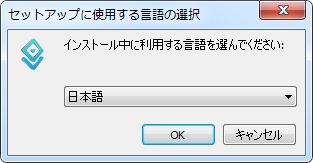
インストーラーの言語を選択します。通常日本語が設定済みかと思われますので「OK」ボタンを押してください。

チェックボックスを外し「次へ」ボタンを押してください。

無関係なソフト(Baidu Hao123)をインストールしようとするので、「カスタムインストール(上級)」を選択し「Baidu Hao123をホームページに設定しよう」のチェックボックスを外し、インストールしない設定にした上で「次へ」ボタンを押してください。

同様に無関係なソフト(SpeedUpMyPC2014)をインストールしようとするので、「カスタムインストール(上級)」を選択し「SpeedUpMyPC2014をインストールし」のチェックボックスを外し、インストールしない設定にした上で「次へ」ボタンを押してください。

ブラウザプラグインをインストールしようとするので、「カスタムインストール」を選択し「ブラウザプラグイン(Chrome、Firefox、IE)やYouTubeダウンロードボタンをインストールする」のチェックボックスを外し、インストールしない設定にした上で「次へ」ボタンを押してください。

インストール先の指定が現れます。変更する必要が無ければ「次へ」ボタンを押してください。

しばらくするとセットアップウィザードの完了画面が現れるので「完了」ボタンを押してください。
これでインストール完了です。
最低限の設定

左下の「オプション」をクリックしてください。

「一般的なオプション」の「Video Grab Proを使用する」の項目ですが、Video Grab ProはIEのキャッシュを監視して動画のURLを調査してダウンロード可能にする機能で対応サイトが増えるメリットがあるけど、できたら使いたくない。
XVIDEOS等のメジャー級のサイトでしか使用しないなら「Video Grab Proを使用する」のチェックを外し、マイナーな動画共有サイトでも使う方はチェックを入れて「OK」を押してください。
使い方
通常お使いのブラウザで動画共有サイトからダウンロードしたい動画をみつけたら、アドレスバーからそのURLをクリップボードにコピーし、Freemake Video Downloaderの左上の青い「URLを貼り付ける」ボタンを押す。

Freemake Video Downloaderが動画を見つけたらこのような画面が現れます。
①今回は一つしかないがyoutubeだと内容は同じで画質や形式の違うファイルの一覧が現れるので選択する。
②シンプルにダウンロードするか、ダウンロード後別の形式に変換するか設定する。
③出力先を指定する。(デフォルトはマイビデオ)
④「ダウンロード」を押す。

滞りなくダウンロードが完了できたらこのような画面になる。

もしも、動画を見つけられなくても「Video Grab Proを使用する」にしていたらこのような画面になりますので、①のURLをクリックし、ブラウザに戻って動画を再生させ、「Freemake Video Downloader」に戻って②をクリックし少し待つと見つかる事もあります。
エロ動画サイト対応表
| XVIDEOS | ○ |
|---|---|
| FC2動画 アダルト | ○ |
| xHamster | ○ |
| ThisAV.com | △ |
| TokyoPornTube | △ |
| Redtube | ○ |
| MegafileX | △※ |
| DrTuber | ○ |
| JAVMON | × |
| Dickfire.com | △ |
※△印はVideo Grab Proが有効な場合のみダウンロード可能です。
MegafileXはさらにブックマークレット「flvClip」を利用する必要があります。